全程你只做两件平时就在做的事:搜关键词往下刷,点开几篇看正文。剩下的整理、导出、分析由信息炉来完成。先看 30 秒演示,再按下面 10 步走一遍,第一次大约半小时。
30 秒演示:填关键词 → 设筛选 → 滚列表 → 点开笔记 → 第 2 轮 → 换词 → 导出 → 云端分析。
一次填 1 到 5 个关键词,一行一个。单个词只能看出这个词本身好不好,多个词横向对比才知道哪个值得投。点某个词的「开始采集」,会自动打开该词的搜索页,侧边栏切到「采集」。

第 1 轮看的是「最近一周最火的」。排序选「最多点赞」,发布时间选「一周内」,然后点侧边栏的「开始第 1 轮」。换词时平台会把筛选重置成「综合」,所以每个词都要设一次,侧边栏会提醒。
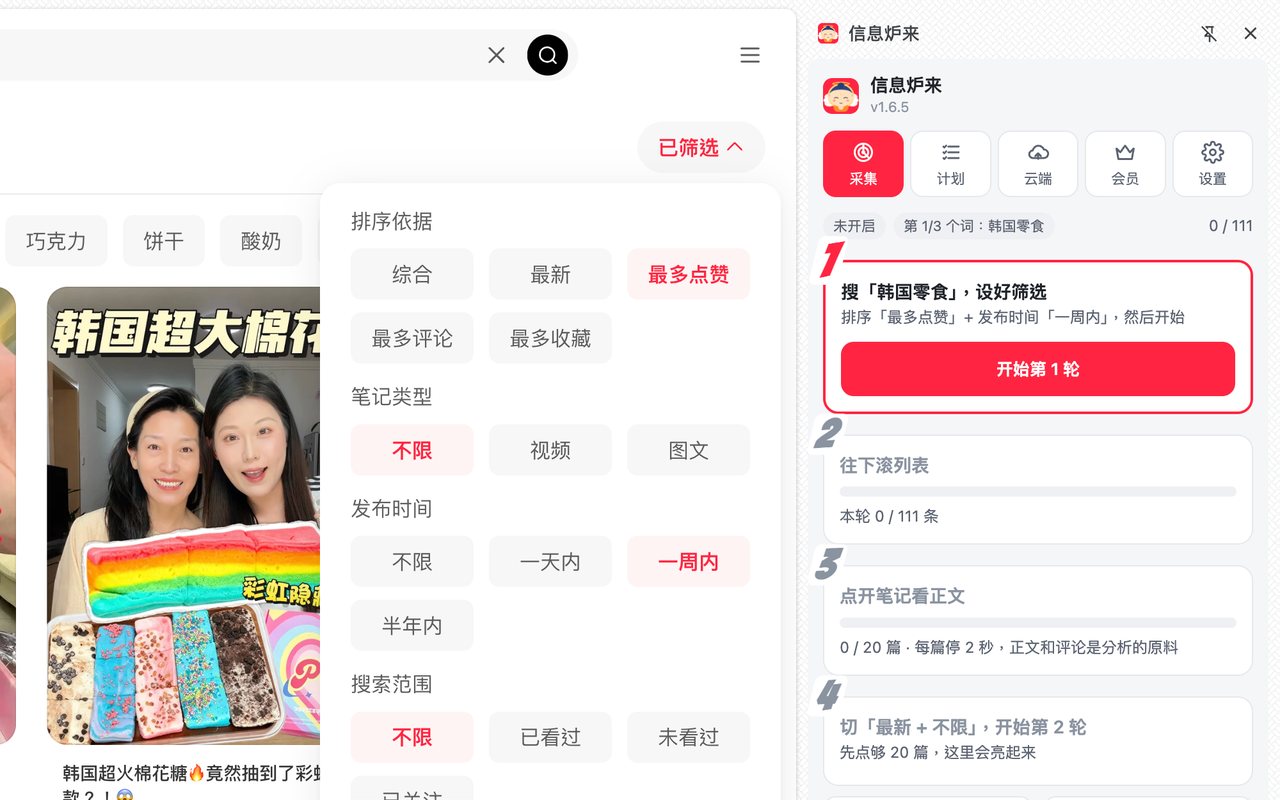
不需要任何特殊操作,正常往下刷就行。侧边栏第 2 步的大数字是「还差多少条」,到目标自动停。它不会替你翻页、不会替你点击,只记录你已经看到的笔记。

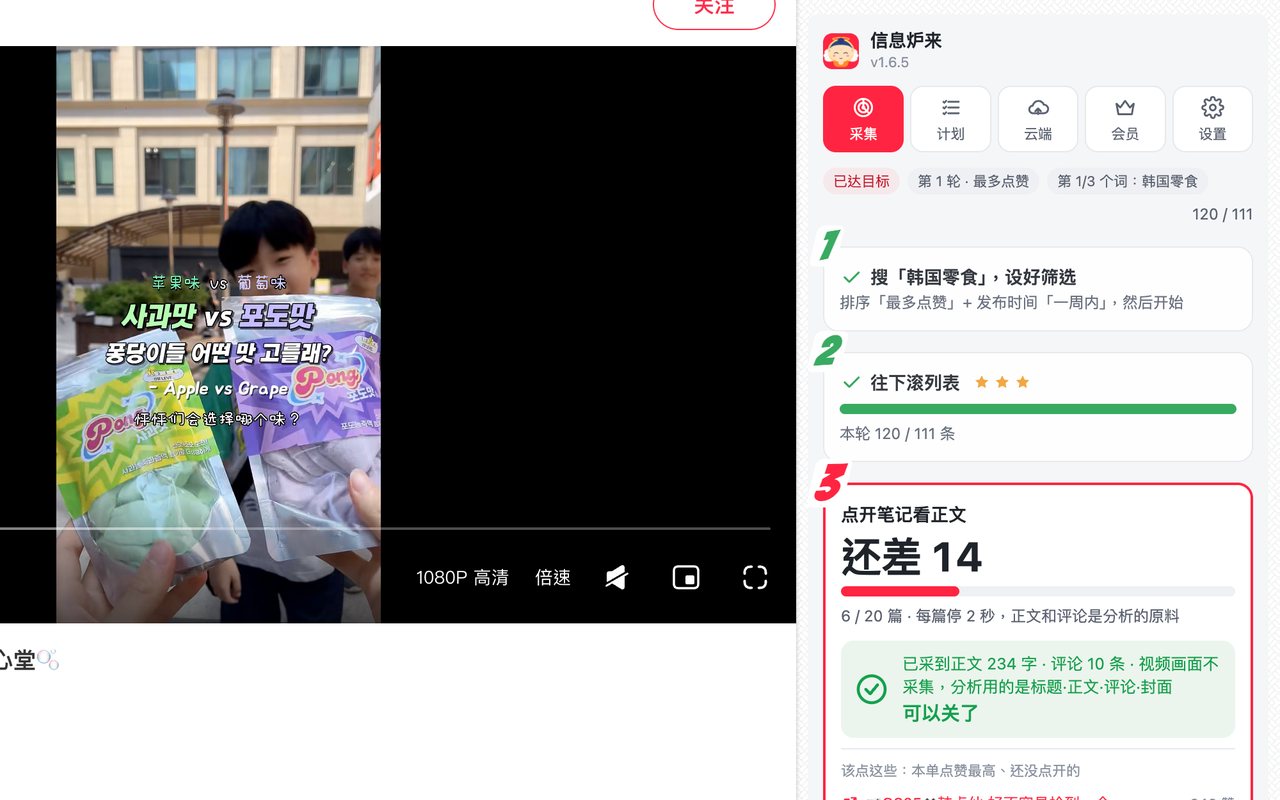
列表够了以后进入第 3 步。侧边栏列出本单点赞最高、还没点开的笔记,点开每篇停 2 秒即可,正文和评论会自动记下。小红书建议点 15 到 30 篇,抖音 6 篇看评论就够。

每篇笔记点开后,侧边栏会显示已记到多少字正文、多少条评论,达到要求会提示「可以关了」。视频笔记还会在你播放时记下口播(转成文字)和最多 4 张画面,播放到底才算完整,没看完会如实标「未看完」;不下载视频文件,只处理你自己播放过的。
第 2 轮看的是「刚发出来的」。排序改「最新」,发布时间改「不限」,点「开始第 2 轮」。第 2 轮不用点开笔记,只滚列表,报告里的「上升信号」就来自这一轮。
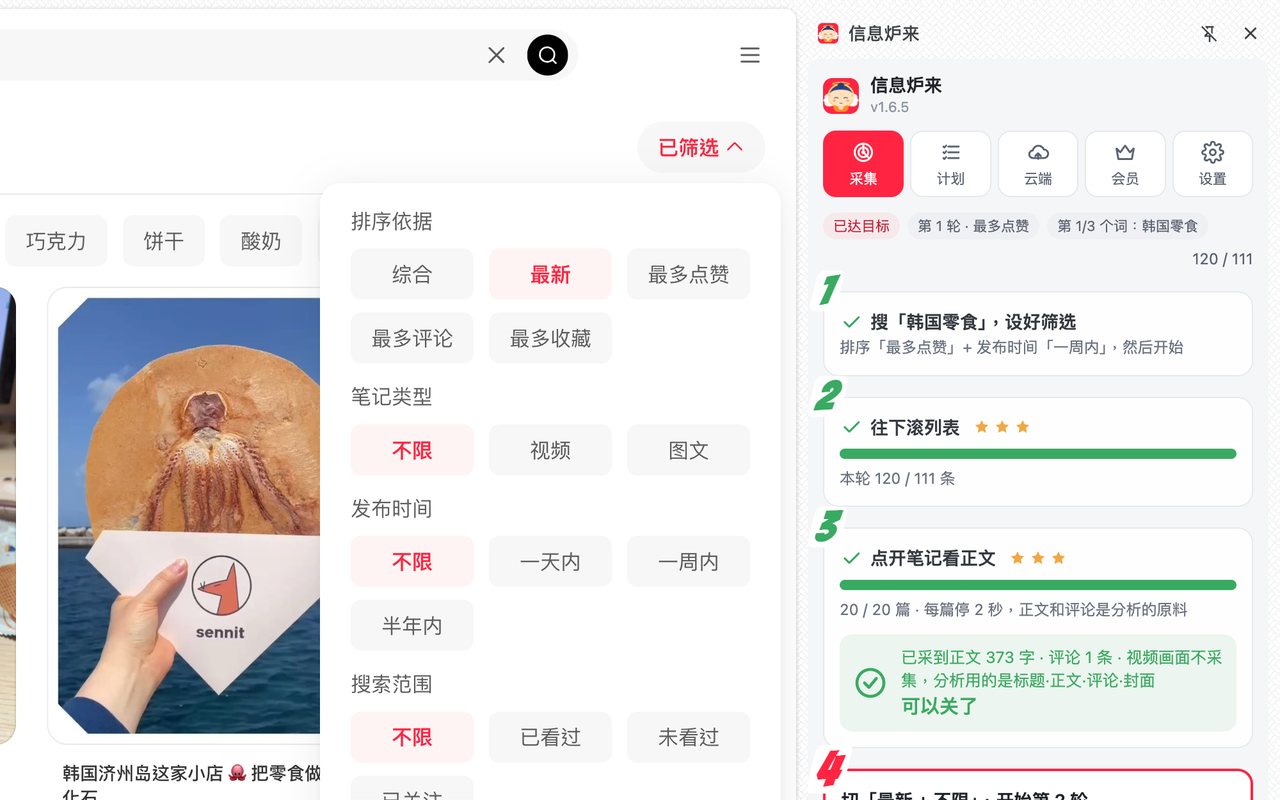
多个关键词时,一个词走完两轮再换下一个。第 4 步会显示「搜下一个词」按钮,点了自动打开下一个词的搜索页,把筛选改回「最多点赞 + 一周内」,再点「开始第 1 轮」。

所有词都做完后,侧边栏出现「去云端分析,生成报告」。「开始新一批」是另算一单,会清空当前数据,别和换词搞混。

导出的表格在「下载 / Infomelt / 采集 / 关键词_日期」里,包含标题、作者、点赞收藏评论数、发布时间、链接、正文、评论和封面缩略图。这一步完全在本地完成,不需要登录,不上传任何东西。

「云端」页填写卖什么、能否出镜、用什么账号发布、有没有实物;规格、价格和实测数据填得越清楚,建议越能落到你的产品。点「开始云端分析」。上传前作者昵称和用户 ID 已在浏览器里去除。报告会下载到「下载 / Infomelt / 报告」:内容分析 Excel、两页版简报、逐条附录和解读稿。

每单分析完,「本周先做 + 建议做」的选题会自动进你的飞书表;缺的列会自动建。只需在你自己的飞书里建一个应用,五步:
?table=)。Secret 只保存在我们服务器上供写表用,不会出现在报告或日志里;「断开」会立即删除。
列表里滚到的每一条都进报告。标题、点赞、收藏、发布时间、封面参与「爆款模板库」「上升信号」「关键词对比」的统计,只受每单总条数限制(周卡/小杯 300、大杯 400、超大杯 500),插件到目标会自动停。
点开看正文的笔记做「深度分析」,篇数按杯型封顶:周卡/小杯每单 30 篇、大杯 45 篇、超大杯 60 篇,按整单算,不按关键词分。侧边栏显示的每词目标是把上限平均分到各个词的建议值。点开超过上限时,默认保留互动最高的那些做深析,也可以在「设置」里改成保留最先点开的;超出的笔记仍进列表统计,不多扣次数,侧边栏到上限时会提醒。
深度分析看四样东西:标题、正文、评论,以及图片。图片默认分析封面加最多 3 张(封面、第 2 张、第 3 张),能看出「封面怎么吸引、展开放什么、怎么收尾」。视频笔记另外分析口播原文和关键帧画面(2026-09-28 起),报告里会写「这条爆款怎么讲、怎么拍」;「本周先做」每条附脚本包(钩子、分镜、结尾、AI 生成提示词)。全部图片(最多 9 张)的分析作为超大杯与高配版的选项预留,暂未开放。
报告里的顺序:内容分析表和简报的逐条方案统一按「建议做的在前,同组内点赞从高到低」排列。
首次使用推荐电脑端 Chrome / Edge。已经在用 Brave、Comet 或 360 极速 X?可按下方手动安装。
| 浏览器 | 适用系统 | 安装方式 |
|---|---|---|
| Chrome · 推荐 | Windows / macOS | Chrome 商店或手动安装 |
| Edge · 推荐 | Windows / macOS | Edge 商店或手动安装 |
| Brave | macOS | 官网包手动安装 |
| Comet | macOS | 官网包手动安装 |
| 360 极速 X | Windows | 官网包手动安装 |
Brave、Comet 和 360 极速 X 已完成指定版本的基础兼容测试。QQ 浏览器仍在验证,暂不推荐;Firefox、Safari 和手机浏览器暂不支持。360 的测试仅针对极速 X,不包括其他 360 版本。
macOS:Chrome for Testing 151、Edge 153、Brave 1.99.55、Comet 156。Windows:360 极速 X 23.1.1253.64。结果适用于这些版本的基础功能,不代表其他系统、版本或所有平台视频均已验证。
方式一:Edge 浏览器(推荐)。Windows 自带的 Edge 就能装,国内可直接打开:Edge 加载项商店 · 信息炉来,点「获取」,之后自动更新。
方式二:官网包手动安装(Brave / Comet / 360 极速 X,或商店打不开时)。
手动安装的版本不会自动更新。有新版本时,侧边栏顶部会出现一行红字提示,点它下载新包,解压覆盖原文件夹,回到扩展页点「重新加载」即可,数据不会丢。
方式三:加微信要安装包,我们发给你,步骤同上。